martes, 3 de agosto de 2021

Mover la TempDB de ubicación

 La TempDB es una de las bases de datos más importantes para SQL Server, ya que la mayoría de las operaciones que no caben en la memoria ocurren allí como uniones de enlaces, disparadores, orden por, etc.

Por su gran importancia, puede ser necesario mover a una unidad de disco con más espacio a esta base de datos, pero después de mover su TempDB a una nueva unidad, asegúrese de reiniciar los servicios de SQL Server.

Hay dos razones principales por las que TempDB necesita moverse de una unidad a otra.

  1. Los archivos temporales crecen y la unidad existente no tiene suficiente espacio para acomodarlos
  2. Mover la base de datos temporal a otro grupo de archivos que se encuentra en una unidad física diferente ayuda a mejorar la lectura del disco de la base de datos


Para mover la base de datos haga lo siguiente:

Primero obtenga el nombre lógico de los datos temporales y el archivo de registro.


Ahora use el nombre lógico en el siguiente script para mover la base de datos temporal a la nueva unidad.


Cuando ejecute el script anterior, verá el mensaje de que la consulta se ha ejecutado correctamente. Sin embargo, no habrá cambios en la configuración de la base de datos temporal. La ubicación de TempDB cambiará cuando SQL Server reinicie los servicios nuevamente. 

lunes, 7 de diciembre de 2020

sábado, 5 de diciembre de 2020

¿De qué se trata Power BI Desktop?


Prepara tableros para mostrar la situación de tu empresa de manera fácil.

Power BI Desktop te permite crear los mejores tableros de control para tu negocio o proyecto en poco tiempo y compartirlo con otras personas y dispositivos. 

viernes, 13 de noviembre de 2020

Instalación y Configuración del Reporting Services


En este video procedemos a instalar y configurar el Reporting Services, además de crear un primer reporte de prueba.

Reporting Services (SSRS) del SQL Server proporciona un conjunto de herramientas y servicios locales que crean, implementan y administran informes móviles y paginados.

lunes, 2 de noviembre de 2020

¿Cómo funciona la función YEAR() en el SQL Server?

Hay muchas funciones diferentes relacionadas con la fecha y hora disponibles en SQL Server, como DAY, MONTH, YEAR, DATEDIFF, etc. .Por ejemplo, la función YEAR se puede utilizar para extraer el valor del año de una fecha, como en el siguiente ejemplo:

DECLARE @TRANSACTION_DATE DATETIME
SET @TRANSACTION_DATE=’2020-11-02 15:20:30′
SELECT YEAR(@TRANSACTION_DATE) AS TRANSACTION_YEAR

Pero ahora surge algo interesante, que pasa si ejecutamos la siguiente sentencia:

SELECT YEAR(555660/20) AS YEAR_VALUE

¿Por qué el resultado es el siguiente?


Resulta que SQL Server es compatible con el sistema de fechas que parten de1900, es decir cuando ingresa una fecha, la fecha se convierte en un número de serie que representa el número de días transcurridos desde el 1 de enero de 1900.
Entonces, si estamos haciendo la consulta SELECT YEAR(555660/20), estamos escribiendo SELECT YEAR(27783), sin embargo, el 27783 los toma como días a partir del 1 de enero de 1900, lo que equivale a la fecha 25/01/1976, y si a esta fecha se le extrae el año queda solo 1976 de allí el porqué del resultado.


sábado, 3 de octubre de 2020

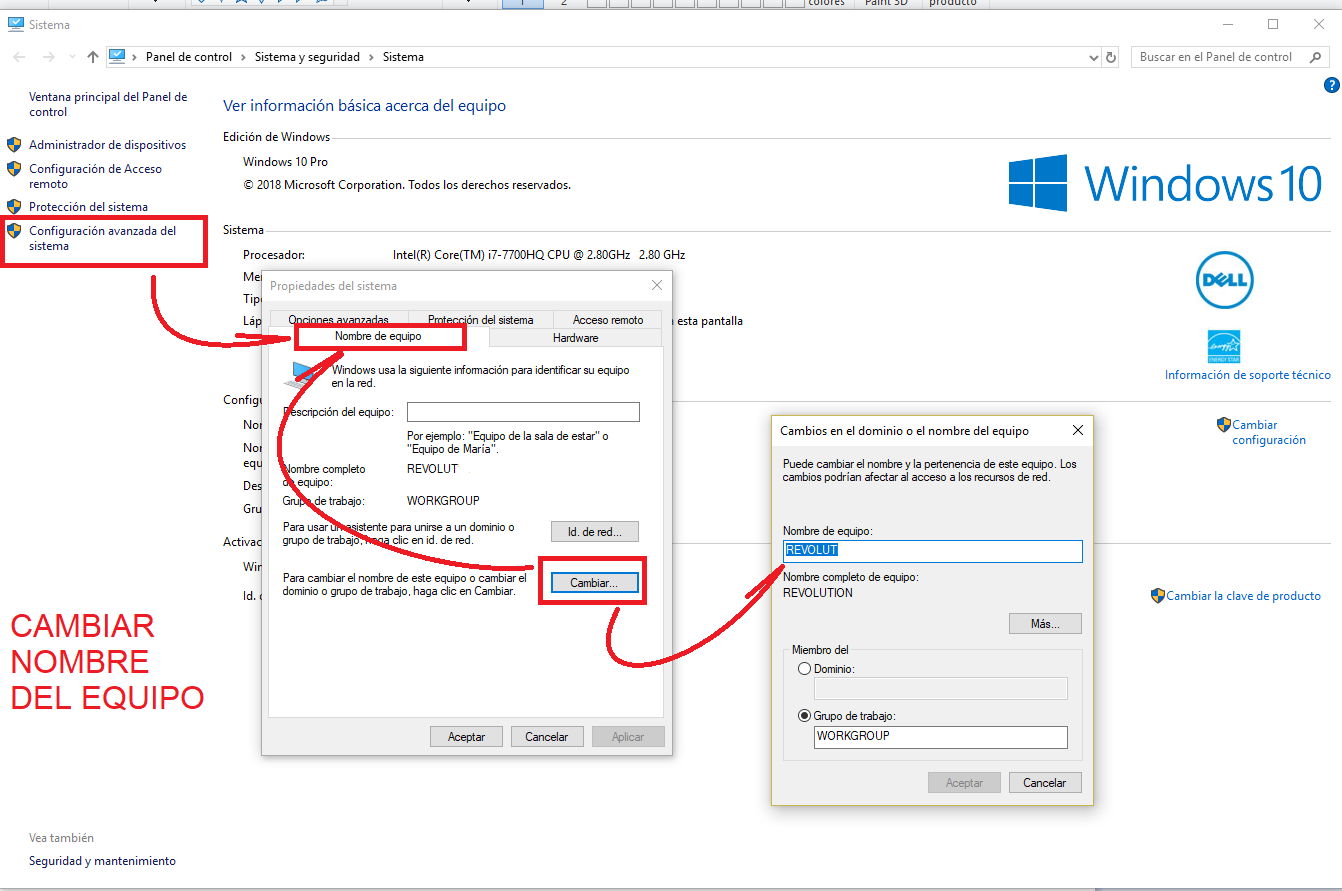
Cambiar nombre del Servidor de SQL Server


FOTO1
Recientemente tuve problemas al montar una replicación de SQL Server donde se había cambiado el nombre de los servidores pero no se había actualizado las instancias de SQL Server lo que impedía se realizara la replicación, esto da origen al siguiente post.
Un problema bastante común en SQL Server es cambiar el nombre del equipo o servidor donde está instalado nuestro SQL, esto provoca varios conflictos en nuestra instancia de SQL, no trabajan los asistentes, deja de funcionar la replicación entre servidores, hay varios problemas porque no podemos hacer referencia al nombre de la instancia porque esta ya no tiene el nombre correcto.
La explicación es s que durante la instalación de SQL Server se graba en la base de datos del sistema, master, el nombre del servidor. Cuando cambiamos el nombre del servidor, estos datos no se actualizan de forma automática en la base de datos master, con lo que la información se desfasa
Este nombre lo podemos consultar a través de la variable global @@SERVERNAME.
Luego de cambiar nombre del servidor entonces debemos en nuestro SQL Management Studio cambiar el nombre de nuestra instancia, para esto borramos el nombre del servidor anterior, nombre obtenido con consultar la variable @@SERVERNAME con un simple SELECT @@SERVERNAME, y luego agregamos nuevamente nuestro servidor con el nombre actual, el script es el siguiente:
Select @@SERVERgo
sp_dropserver ‘old_name’
go
sp_addserver ‘new_name’, ‘local’go
El nombre actual del servidor se obtiene de escribir en la linea de comandos de Windows la instrucción Hostname
FOTO2
Si se trata de una instancia con nombre las instrucciones deberían de ser:
sp_dropserver <old_name\instancename>;   go
sp_addserver <new_name\instancename>, local;   go